Un certain nombre de mises à jour ont été effectuées dans le module Contact concernant la création de modèles de courrier électronique et l'affichage de l'aperçu des modèles. Nous dressons la liste de ces mises à jour :
Ajout d'éléments et mise en page
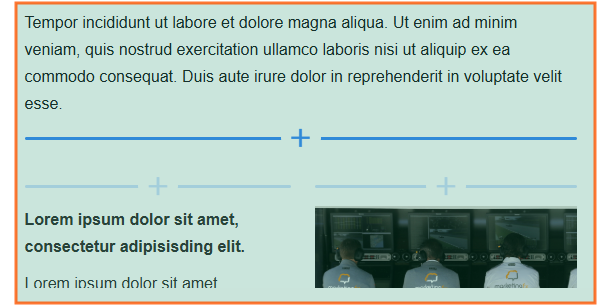
La fonction "glisser-déposer" a été améliorée. L'ajout d'un élément ou d'une disposition se fait de manière plus fluide que dans la version précédente. Il est également possible d'ajouter un élément ou une disposition via la ligne bleue avec le +.
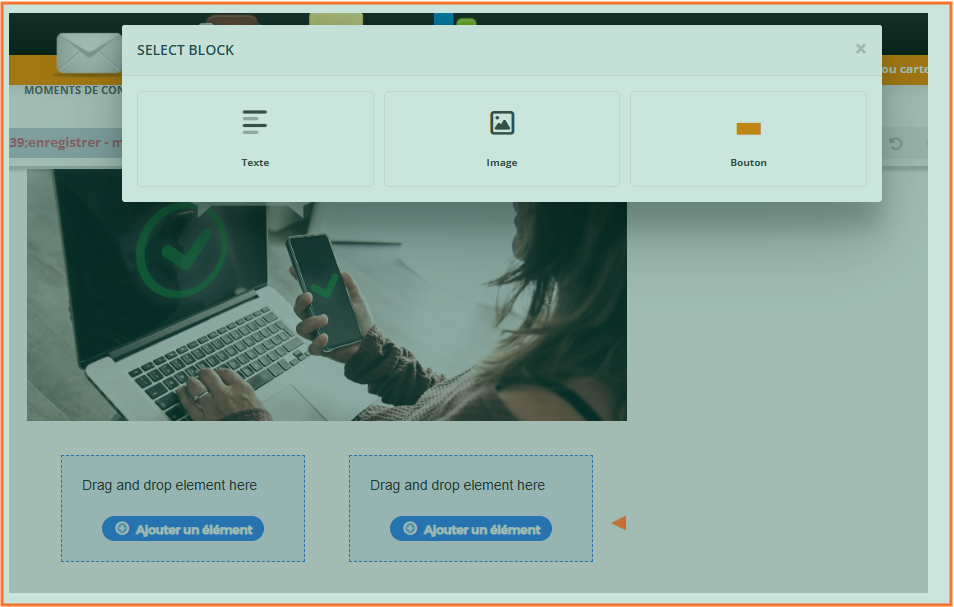
Si vous faites glisser une nouvelle mise en page dans le modèle, vous pouvez ajouter un élément via "ajouter un bloc" (et vous n'avez pas besoin de le faire glisser).
Nouvel éditeur de texte
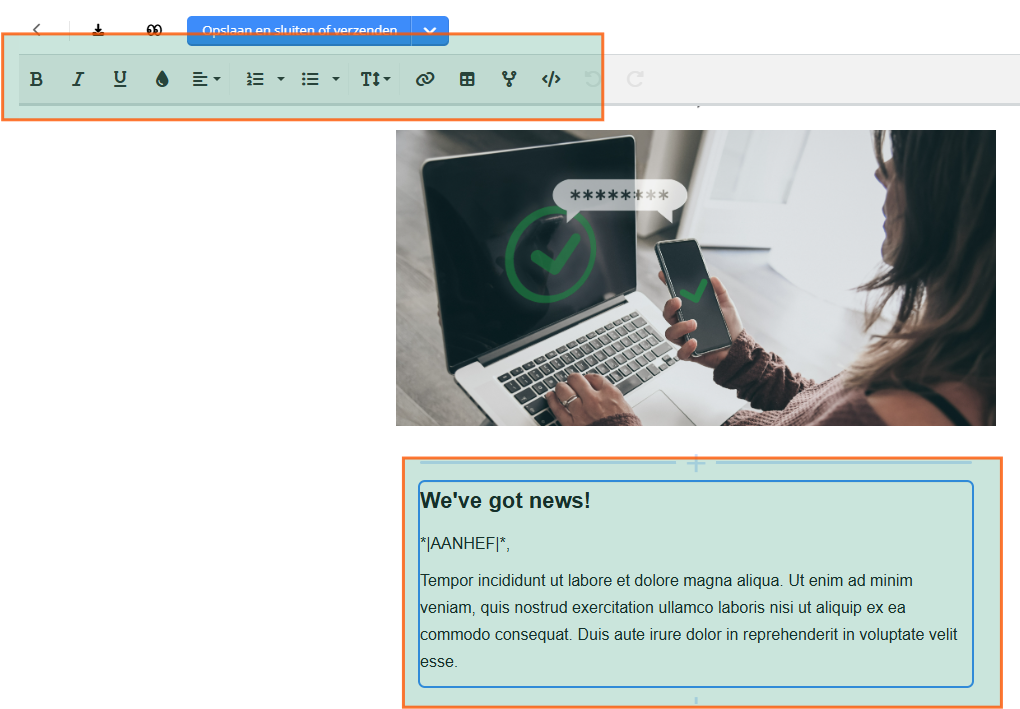
L'éditeur de texte peut désormais être utilisé à partir de l'élément lui-même. Toutes les options d'édition de texte apparaissent dans le menu supérieur.
Conseil : vous souhaitez utiliser un champ de fusion dans le texte ? Si vous insérez ces caractères, vous verrez immédiatement tous les champs de fusion disponibles : *|
Aperçu de la boîte de réception des courriels
Cliquez sur l'icône à deux yeux pour simuler une boîte de réception à partir d'un modèle de courrier électronique. Vous pouvez voir l'objet de l'e-mail, l'en-tête et tous les champs de fusion avec des valeurs remplies.

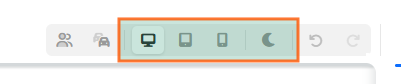
Affichage d'un aperçu de l'e-mail à différentes tailles d'écran et en mode sombre.
Visualisez le courrier dans différents modes d'affichage : grand écran, écran de tablette et écran de smartphone. Cliquez sur "Afficher en mode sombre" pour voir comment le courrier apparaît dans cette vue.
Stockage provisoire du modèle
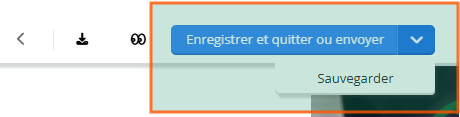
Si vous souhaitez enregistrer un modèle de courrier électronique entre-temps, sans quitter le générateur de modèles, cliquez sur le menu déroulant du bouton d'enregistrement et cliquez sur "Enregistrer". Il est également possible d'utiliser CTRL + S la mise en place d'un modèle entre les deux.
Contenu d'un e-mail en fonction du modèle
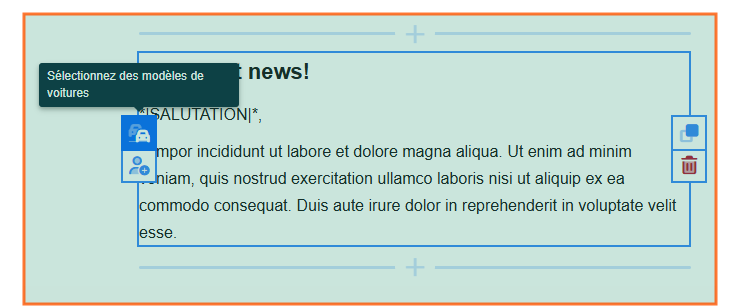
Il est possible d'afficher le contenu en fonction du modèle de voiture du client. Cliquez sur l'icône du modèle dans un élément.
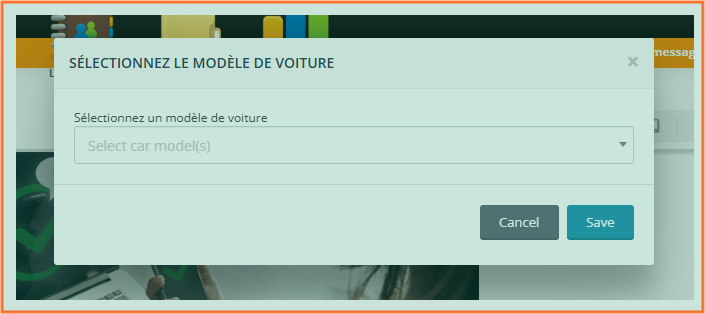
Cliquez ensuite sur les modèles pour lesquels l'élément doit être affiché dans l'e-mail.
Le triangle bleu dans l'élément indique que le contenu est défini en fonction du modèle. Pour le simuler, cliquez sur "dépendant du modèle" dans le menu supérieur et sélectionnez le modèle.

Créer un modèle
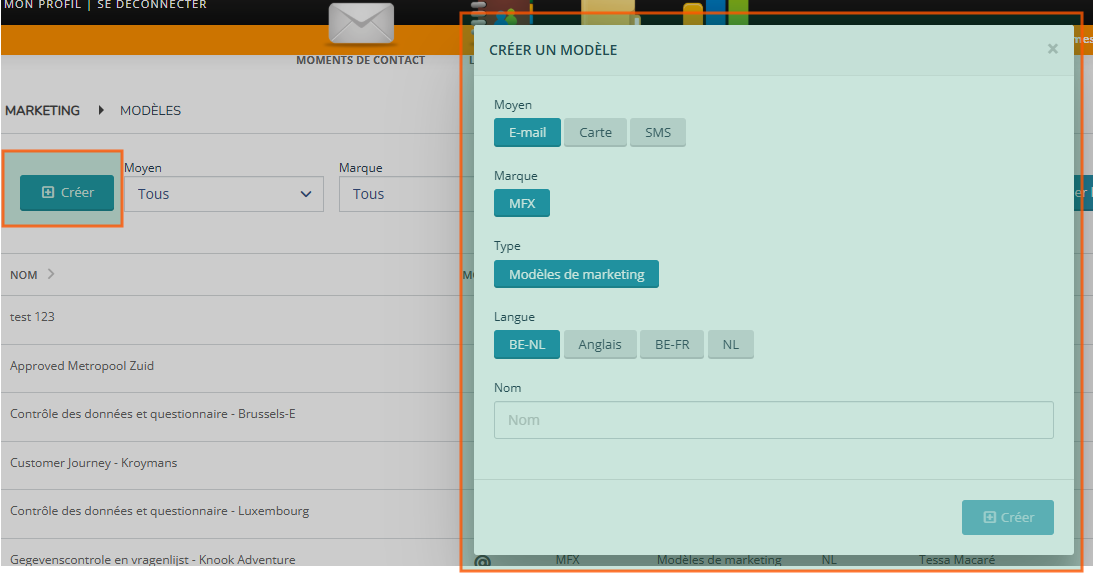
Créez un nouveau modèle en cliquant sur le bouton "Créer". Sélectionnez le support, éventuellement la marque et la langue. Vous devez maintenant saisir le nom que vous souhaitez donner au modèle. Cliquez ensuite sur "créer".
Aperçu du modèle
Désormais, vous pouvez visualiser tous les modèles disponibles en un coup d'œil. Les filtres vous permettent de rechercher facilement un modèle. Utilisez également le champ de recherche pour trouver rapidement un modèle.

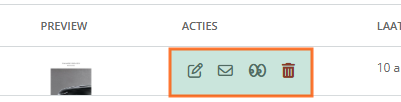
Des boutons d'action sont disponibles dans la vue d'ensemble :
- modifier le modèle
- envoyer un e-mail de test
- prévisualiser le modèle
- supprimer le modèle