Er zijn een aantal updates uitgevoerd in de Contactmodule die te maken hebben met het maken van e-mail templates en de weergave van het overzicht van de templates. We zetten de updates op een rij:
Elementen en layout toevoegen
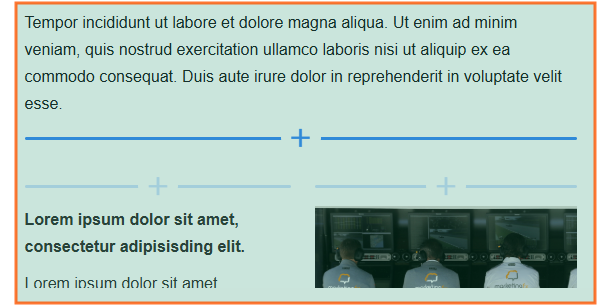
De drag-and-drop functie is verbeterd. Het toevoegen van een element of layout werkt soepeler dan in de vorige versie. Ook is het nu mogelijk om via de blauwe regel met de + een element of layout toe te voegen.
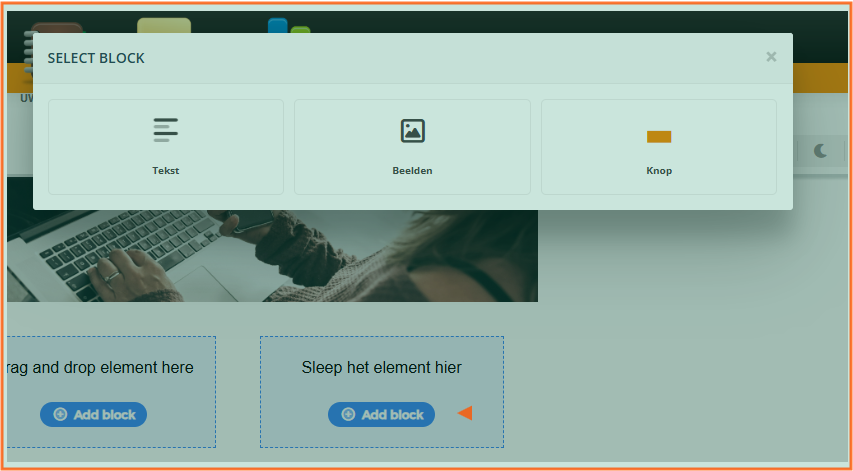
Sleep je een nieuwe lay out in de template dan kun je via ‘add block’ een element toevoegen (en hoef je deze niet te slepen).
Nieuwe tekstbewerker
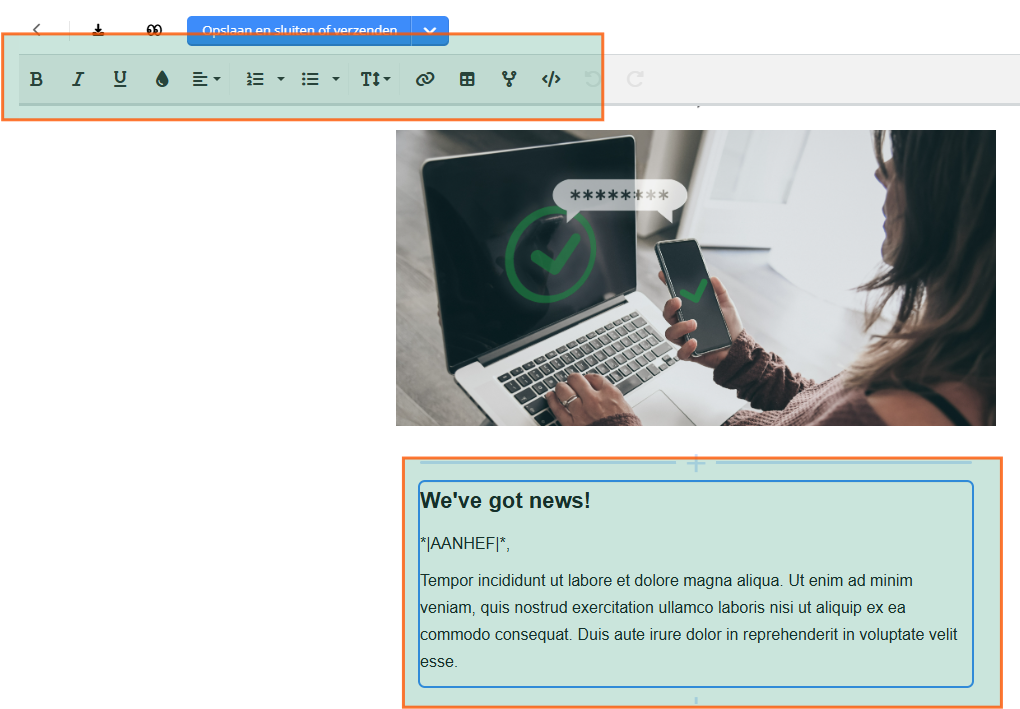
De tekstbewerker is nu vanuit het element zelf te gebruiken. Alle opties om teksten aan te passen verschijnen in het bovenmenu.
Tip: wil je een samenvoegveld gebruiken in de tekst? Als je deze tekens invoegt dan zie je direct alle samenvoegvelden die beschikbaar zijn: *|
E-mail inbox voorbeeld weergave
Klik op het icoon met de twee ogen om een e-mail inbox te simuleren van een e-mail template. Je kunt het onderwerp van de e-mail zien, de preheader en alle samenvoegvelden met een gevulde waarden.

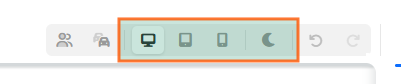
Preview weergave van de e-mail op verschillende scherm groottes en in dark mode weergave.
Bekijk de e-mail in verschillende weergaven; groot scherm, tablet scherm en smartphone scherm. Klik op weergave in dark mode om te zien hoe de mail in deze weergave te zien is.
Tussentijds opslaan van de template
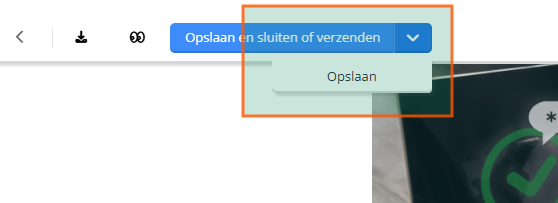
Wil je een e-mail template tussentijds opslaan, zonder de template builder te verlaten, klik dan op het dropdown menu van de knop om op te slaan en klik op ‘opslaan’. Het is ook mogelijk om met CTRL + S een template tussendtijds op te staan.
Modelafhankelijke content in een e-mail
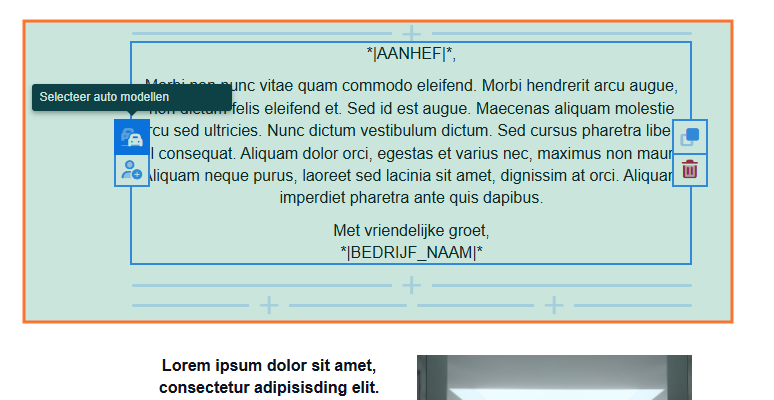
Het is mogelijk om content te tonen op basis van het model auto van de klant. Klik op het model icoon in een element.
Klik vervolgens de modellen aan voor welke klanten het element getoond moet worden in de e-mail.
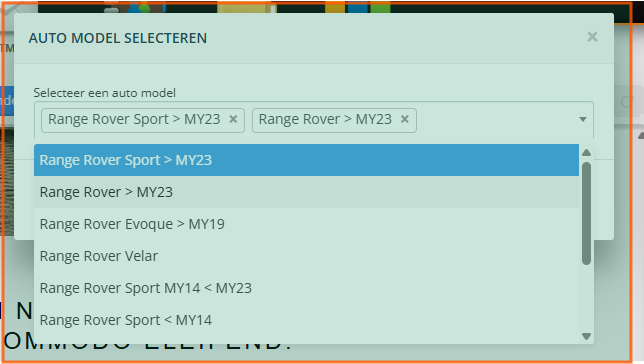
Het blauwe driehoekje in het element laat zien dat de content model afhankelijk is ingesteld. Om dit te simuleren klik je in het bovenmenu op modelspecifiek en selecteer je het model.

Template maken
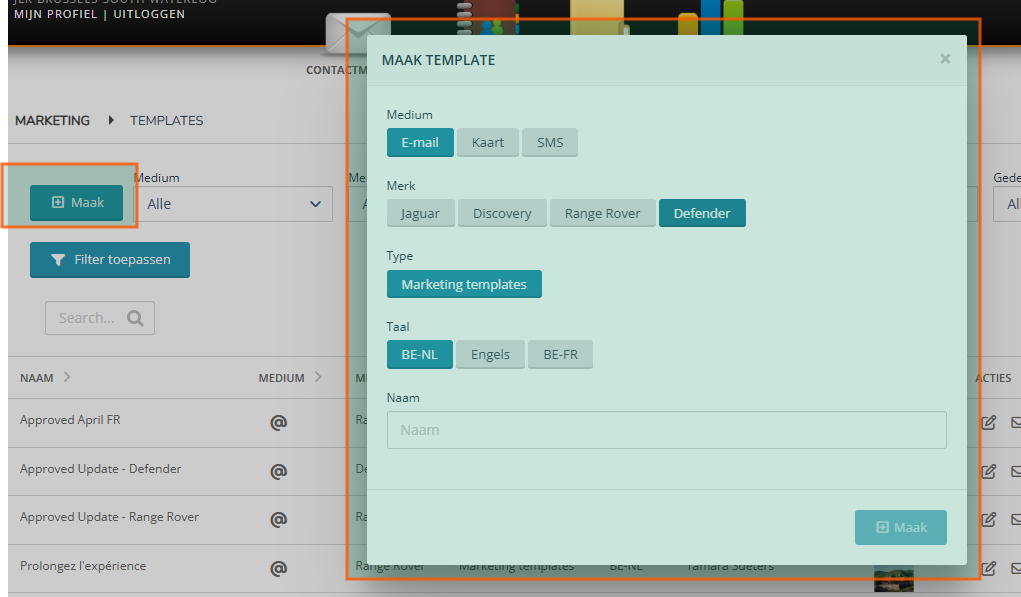
Maak een nieuwe template via de ‘maak’ button. Selecteer medium, eventueel merk en taal. Je moet nu de naam ingeven zoals je de template wilt noemen. Klik vervolgens op ‘maak’.
Template overzicht
Vanaf heden treft u in een oogopslag alle templates bekijken die beschikbaar zijn voor u. Met de filters kunt u simpel een template zoeken. Maak ook gebruik van het zoekveld om snel een template te vinden.

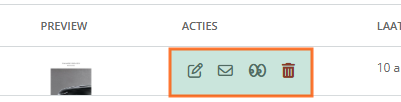
Via het overzicht zijn er actieknoppen beschikbaar:
- template bewerken
- test e-mail verzenden
- voorbeeld van de template bekijken
- de template verwijderen